Domain 3d-maskottchen.de kaufen?
Wir ziehen mit dem Projekt
3d-maskottchen.de um.
Sind Sie am Kauf der Domain
3d-maskottchen.de interessiert?
domain@kv-gmbh.de · 0541-91531010
Domain 3d-maskottchen.de kaufen?
Was ist der falsche Druckbereich?
Der falsche Druckbereich bezieht sich auf einen Bereich, in dem der Druck auf ein System oder eine Komponente außerhalb der vorgesehenen oder empfohlenen Grenzwerte liegt. Dies kann zu Schäden oder Fehlfunktionen führen und die Sicherheit oder Effizienz beeinträchtigen. Es ist wichtig, den richtigen Druckbereich einzuhalten, um die ordnungsgemäße Funktion und Langlebigkeit des Systems zu gewährleisten. **
Wie kann ich den Druckbereich ändern?
Um den Druckbereich zu ändern, musst du in der Regel die Einstellungen deines Druckers anpassen. Dies kann je nach Druckermodell unterschiedlich sein, aber normalerweise kannst du dies über das Druckermenü auf deinem Computer oder direkt am Drucker selbst tun. Suche nach Optionen wie "Seitengröße" oder "Papierformat", um den Druckbereich anzupassen. Stelle sicher, dass das gewünschte Papierformat ausgewählt ist, um sicherzustellen, dass der gesamte Inhalt gedruckt wird. Wenn du weitere Hilfe benötigst, kannst du auch die Bedienungsanleitung deines Druckers konsultieren oder den Hersteller kontaktieren. **


Ähnliche Suchbegriffe für Druckbereich
Top-Angebote
Produkte zum Begriff Druckbereich:
-
Eugy 3D-Tierfigur - Eichhörnchen 303093Was kommt Ihnen als Erstes in den Sinn, wenn Sie an ein Eichhörnchen denken? Ja, genau ? diese Augen, die verrückt nach Nüssen sind. Sobald es Eicheln oder ... 1 x 3D-Tierfigur - Eichhörnchen Typ: Geschenkideen und Scherzartikel, Figuren un11,69 €*Versand: 4,90 €Sichere Weiterleitung zum Anbieter
-
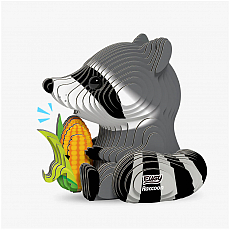
Eugy 3D-Tierfigur - Waschbär 303094Lernen Sie unseren neuen Freund kennen, den Waschbären! Mit seiner raffinierten Maske und seinem gestreiften Schwanz sind Waschbären die heimlichen Banditen ... 1 x 3D-Tierfigur - Waschbär Typ: Geschenkideen und Scherzartikel, Dekoration, Figu11,69 €*Versand: 4,90 €Sichere Weiterleitung zum Anbieter
-
Eugy 3D-Tierfigur - Wasserschwein 303099Wir stellen Ihnen das faszinierende Capybara vor! Lernen Sie das größte Nagetier der Welt kennen, das für sein freundliches Wesen und seine Wasserfertigkeiten ... 1 x 3D-Tierfigur - Wasserschwein Typ: Figuren und Pflanzen - Dekoobjekte, Bastel11,69 €*Versand: 4,90 €Sichere Weiterleitung zum Anbieter
-
Eugy 3D-Tierfigur - Brauner Kiwi 300144Baue Dir deine eigene 3D-Tierfigur aus verschiedenen Kartonschichen zusammen! Jedes Set enthält alles, was für den Zusammenbau einer 3D-Tierfigur benötigt ... 1 x 3D-Tierfigur - Brauner Kiwi Typ: Basteln und Konstruieren, Dekoration, Geschenki11,69 €*Versand: 4,90 €Sichere Weiterleitung zum Anbieter



-
Wie lege ich den Druckbereich in Excel fest?
Um den Druckbereich in Excel festzulegen, musst du zuerst den Bereich auswählen, den du drucken möchtest. Klicke dann auf die Registerkarte "Seite Layout" und wähle dort die Option "Druckbereich festlegen" aus. Alternativ kannst du auch den Bereich markieren und die Tastenkombination "Strg + Umschalt + P" verwenden. Stelle sicher, dass du den Druckbereich regelmäßig überprüfst und bei Bedarf anpasst, um sicherzustellen, dass nur die gewünschten Zellen gedruckt werden. Du kannst den Druckbereich auch löschen, indem du auf "Druckbereich aufheben" klickst oder die Tastenkombination "Strg + Umschalt + Löschen" verwendest. **
-
Wie kann ich in Excel den Druckbereich ändern?
Um den Druckbereich in Excel zu ändern, musst du zuerst den Bereich auswählen, den du drucken möchtest. Klicke dann auf die Registerkarte "Seite Layout" und wähle dort die Option "Druckbereich festlegen". Alternativ kannst du auch auf "Datei" -> "Drucken" gehen und dort den Druckbereich anpassen. Du kannst auch die Seitenränder anpassen, um den Druckbereich zu ändern. Stelle sicher, dass du die Vorschau-Funktion nutzt, um sicherzustellen, dass der Druckbereich korrekt eingestellt ist, bevor du druckst. **
-
Wie kann man in Excel den Druckbereich festlegen?
In Excel kann man den Druckbereich festlegen, indem man die Zellen markiert, die gedruckt werden sollen. Anschließend geht man auf die Registerkarte "Seite layout" und wählt dort den Bereich "Druckbereich festlegen" aus. Alternativ kann man auch über "Datei" -> "Drucken" -> "Seite einrichten" den Druckbereich festlegen. Dort kann man unter dem Reiter "Blatt" den Druckbereich definieren und speichern. Nachdem der Druckbereich festgelegt wurde, wird nur noch dieser Bereich gedruckt, wenn man das Dokument ausdruckt. **
-
Wie legt man in Excel den Druckbereich fest?
In Excel kann man den Druckbereich festlegen, indem man die Zellen markiert, die gedruckt werden sollen. Anschließend geht man zum Menüpunkt "Seite einrichten" und wählt dort die Option "Druckbereich festlegen". Alternativ kann man auch über die Registerkarte "Seitenlayout" den Druckbereich definieren. Es ist wichtig, den Druckbereich vor dem Drucken festzulegen, um sicherzustellen, dass nur die gewünschten Zellen gedruckt werden. Durch das Festlegen des Druckbereichs kann man auch die Druckausgabe optimieren und sicherstellen, dass das Dokument übersichtlich und gut lesbar ist. **
Wie exportiere ich den Druckbereich in Excel in Word?
Um den Druckbereich in Excel in Word zu exportieren, können Sie den Druckbereich in Excel markieren und kopieren. Öffnen Sie dann ein Word-Dokument und fügen Sie den kopierten Druckbereich ein. Sie können auch die Option "Einfügen als Verknüpfung" auswählen, um sicherzustellen, dass die Daten in Word aktualisiert werden, wenn sich der Druckbereich in Excel ändert. **
Wie heißt das Maskottchen-Kostüm?
Das Maskottchen-Kostüm wird oft einfach als "Maskottchen" bezeichnet. Es kann jedoch auch einen spezifischen Namen haben, der auf das jeweilige Maskottchen oder die Organisation, die es repräsentiert, abgestimmt ist. Zum Beispiel heißt das Maskottchen der Olympischen Spiele 2020 in Tokio "Miraitowa". **
Top-Angebote
Produkte zum Begriff Druckbereich:
-
Eugy 3D-Tierfigur - Drache 300141Baue Dir deine eigene 3D-Tierfigur aus verschiedenen Kartonschichen zusammen!Jedes Set enthält alles, was für den Zusammenbau einer 3D-Tierfigur benötigt ... 1 x 3D-Tierfigur - Drache Typ: Basteln und Konstruieren, Dekoration, Geschenkideen un11,69 €*Versand: 4,90 €Sichere Weiterleitung zum Anbieter
-
Eugy 3D-Tierfigur - Eichhörnchen 303093Was kommt Ihnen als Erstes in den Sinn, wenn Sie an ein Eichhörnchen denken? Ja, genau ? diese Augen, die verrückt nach Nüssen sind. Sobald es Eicheln oder ... 1 x 3D-Tierfigur - Eichhörnchen Typ: Geschenkideen und Scherzartikel, Figuren un11,69 €*Versand: 4,90 €Sichere Weiterleitung zum Anbieter
-
Eugy 3D-Tierfigur - Waschbär 303094Lernen Sie unseren neuen Freund kennen, den Waschbären! Mit seiner raffinierten Maske und seinem gestreiften Schwanz sind Waschbären die heimlichen Banditen ... 1 x 3D-Tierfigur - Waschbär Typ: Geschenkideen und Scherzartikel, Dekoration, Figu11,69 €*Versand: 4,90 €Sichere Weiterleitung zum Anbieter
-
Was ist der falsche Druckbereich?
Der falsche Druckbereich bezieht sich auf einen Bereich, in dem der Druck auf ein System oder eine Komponente außerhalb der vorgesehenen oder empfohlenen Grenzwerte liegt. Dies kann zu Schäden oder Fehlfunktionen führen und die Sicherheit oder Effizienz beeinträchtigen. Es ist wichtig, den richtigen Druckbereich einzuhalten, um die ordnungsgemäße Funktion und Langlebigkeit des Systems zu gewährleisten. **
-
Wie kann ich den Druckbereich ändern?
Um den Druckbereich zu ändern, musst du in der Regel die Einstellungen deines Druckers anpassen. Dies kann je nach Druckermodell unterschiedlich sein, aber normalerweise kannst du dies über das Druckermenü auf deinem Computer oder direkt am Drucker selbst tun. Suche nach Optionen wie "Seitengröße" oder "Papierformat", um den Druckbereich anzupassen. Stelle sicher, dass das gewünschte Papierformat ausgewählt ist, um sicherzustellen, dass der gesamte Inhalt gedruckt wird. Wenn du weitere Hilfe benötigst, kannst du auch die Bedienungsanleitung deines Druckers konsultieren oder den Hersteller kontaktieren. **
-
Wie lege ich den Druckbereich in Excel fest?
Um den Druckbereich in Excel festzulegen, musst du zuerst den Bereich auswählen, den du drucken möchtest. Klicke dann auf die Registerkarte "Seite Layout" und wähle dort die Option "Druckbereich festlegen" aus. Alternativ kannst du auch den Bereich markieren und die Tastenkombination "Strg + Umschalt + P" verwenden. Stelle sicher, dass du den Druckbereich regelmäßig überprüfst und bei Bedarf anpasst, um sicherzustellen, dass nur die gewünschten Zellen gedruckt werden. Du kannst den Druckbereich auch löschen, indem du auf "Druckbereich aufheben" klickst oder die Tastenkombination "Strg + Umschalt + Löschen" verwendest. **
-
Wie kann ich in Excel den Druckbereich ändern?
Um den Druckbereich in Excel zu ändern, musst du zuerst den Bereich auswählen, den du drucken möchtest. Klicke dann auf die Registerkarte "Seite Layout" und wähle dort die Option "Druckbereich festlegen". Alternativ kannst du auch auf "Datei" -> "Drucken" gehen und dort den Druckbereich anpassen. Du kannst auch die Seitenränder anpassen, um den Druckbereich zu ändern. Stelle sicher, dass du die Vorschau-Funktion nutzt, um sicherzustellen, dass der Druckbereich korrekt eingestellt ist, bevor du druckst. **
Ähnliche Suchbegriffe für Druckbereich
-
Eugy 3D-Tierfigur - Wasserschwein 303099Wir stellen Ihnen das faszinierende Capybara vor! Lernen Sie das größte Nagetier der Welt kennen, das für sein freundliches Wesen und seine Wasserfertigkeiten ... 1 x 3D-Tierfigur - Wasserschwein Typ: Figuren und Pflanzen - Dekoobjekte, Bastel11,69 €*Versand: 4,90 €Sichere Weiterleitung zum Anbieter
-
Eugy 3D-Tierfigur - Brauner Kiwi 300144Baue Dir deine eigene 3D-Tierfigur aus verschiedenen Kartonschichen zusammen! Jedes Set enthält alles, was für den Zusammenbau einer 3D-Tierfigur benötigt ... 1 x 3D-Tierfigur - Brauner Kiwi Typ: Basteln und Konstruieren, Dekoration, Geschenki11,69 €*Versand: 4,90 €Sichere Weiterleitung zum Anbieter
-
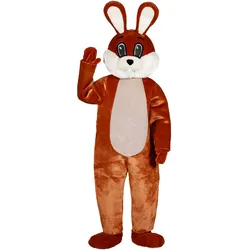
Thetru Osterhase Maskottchen Kostüm (One Size)Das Osterhase Maskottchen Kostüm von Thetru ist eine hochwertige Kostümierung, die sich ideal für verschiedene Anlässe eignet, darunter Karneval, Promotion-Events und Walking Acts. Das Kostüm besteht aus einem bequemen Overall, der mit einer vollumfänglichen Kopfbedeckung kombiniert ist, um ein authentisches Erscheinungsbild zu gewährleisten. Die Ausstattung umfasst zudem Handschuhe und Schuhüberzieher, die das Gesamtbild abrunden. Hergestellt aus 100% Polyester, bietet das Kostüm sowohl Komfort als auch Langlebigkeit, was es zu einer praktischen Wahl für lange Tragezeiten macht. Die sorgfältige Verarbeitung und die Maskottchen-Qualität sorgen dafür, dass das Kostüm sowohl bei Erwachsenen als auch bei Kindern gut ankommt und für viel Freude sorgt. - Vollumfängliche Kopfbedeckung für ein authentisches Erscheinungsbild - Bequemer Overall für hohen Tragekomfort - Inklusive Handschuhe und Schuhüberzieher für ein vollständiges Kostüm.268,92 €*Versand: 0,00 €Sichere Weiterleitung zum Anbieter
-
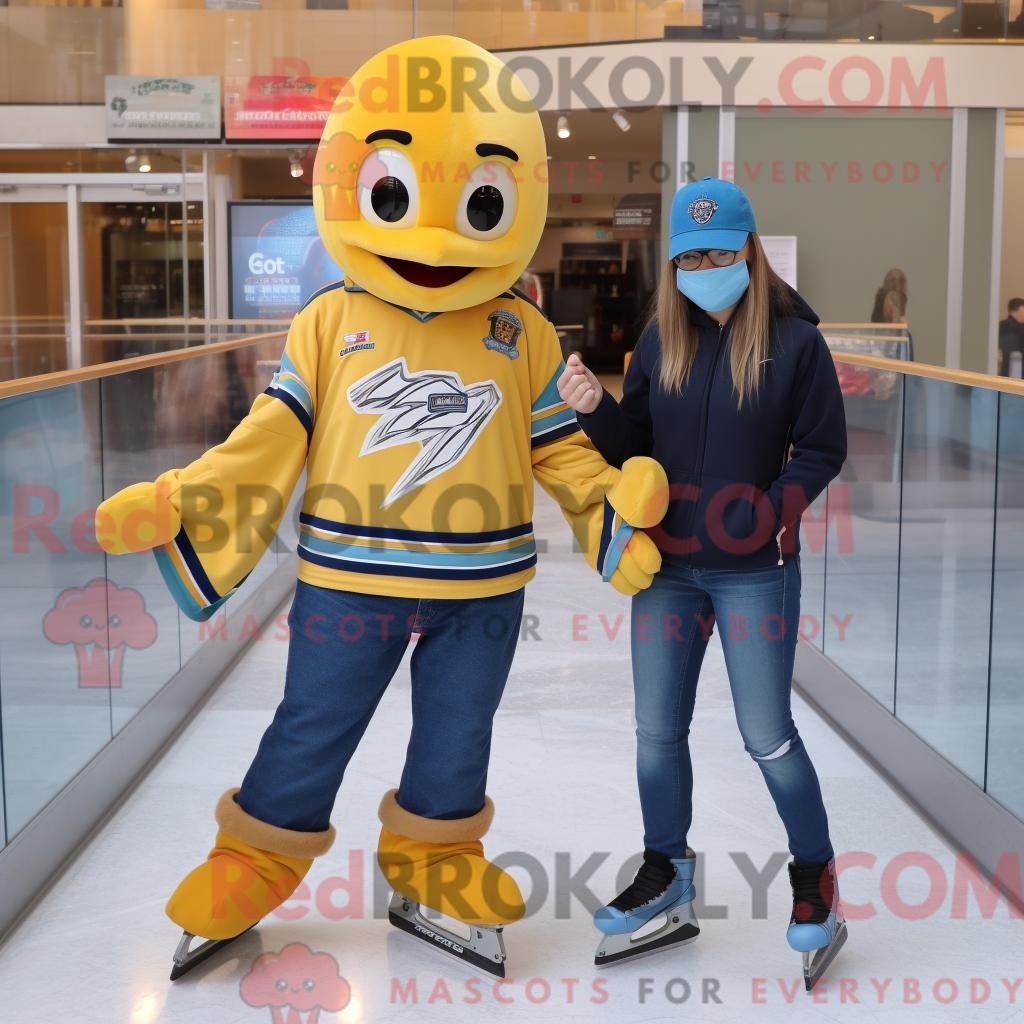
Maskottchen-Kostüm REDBROKOLY Goldenes Paar Schlittschuhe mit Boyfriendjeans und Schalkragen- Dieses REDBROKOLY.COM Maskottchen, Maskottchen-Kostüm REDBROKOLY Goldenes Paar Schlittschuhe mit Boyfriendjeans und Schalkragen, macht eine Aktion erinnerbarer und interaktiver. - Dieses Modell eignet sich fuer Animationen, die Ueberraschung, Fotos und einfache mit den Teilnehmern erzeugen sollen. - Das Maskottchen kann eine Verteilung, Parade, Markenaktivierung oder Empfangssituation begleiten. - Zusammensetzung: 80% polyfoam et 20% polyester. - Die leichte Struktur und textile Verarbeitung zeigen eine erkennbare Figur in einem Eventkontext. - Das Design hilft, Aufmerksamkeit zu gewinnen und bleibt mit verschiedenen Nutzungen kombinierbar. - REDBROKOLY.COM sammelt Maskottchen fuer Eventprofis, Geschaefte, Gemeinden und Privatkunden. - Der kann wichtige Informationen vor Ihrem Kauf bestaetigen. - Dieses Maskottchen kann Ihre Kommunikation unterstuetzen, indem es Ihr Event identifizierbarer, menschlicher und teilbarer macht. - REDBROKOLY.COM1699,00 €*Versand: 0,00 €Sichere Weiterleitung zum Anbieter
-
Wie kann man in Excel den Druckbereich festlegen?
In Excel kann man den Druckbereich festlegen, indem man die Zellen markiert, die gedruckt werden sollen. Anschließend geht man auf die Registerkarte "Seite layout" und wählt dort den Bereich "Druckbereich festlegen" aus. Alternativ kann man auch über "Datei" -> "Drucken" -> "Seite einrichten" den Druckbereich festlegen. Dort kann man unter dem Reiter "Blatt" den Druckbereich definieren und speichern. Nachdem der Druckbereich festgelegt wurde, wird nur noch dieser Bereich gedruckt, wenn man das Dokument ausdruckt. **
-
Wie legt man in Excel den Druckbereich fest?
In Excel kann man den Druckbereich festlegen, indem man die Zellen markiert, die gedruckt werden sollen. Anschließend geht man zum Menüpunkt "Seite einrichten" und wählt dort die Option "Druckbereich festlegen". Alternativ kann man auch über die Registerkarte "Seitenlayout" den Druckbereich definieren. Es ist wichtig, den Druckbereich vor dem Drucken festzulegen, um sicherzustellen, dass nur die gewünschten Zellen gedruckt werden. Durch das Festlegen des Druckbereichs kann man auch die Druckausgabe optimieren und sicherstellen, dass das Dokument übersichtlich und gut lesbar ist. **
-
Wie exportiere ich den Druckbereich in Excel in Word?
Um den Druckbereich in Excel in Word zu exportieren, können Sie den Druckbereich in Excel markieren und kopieren. Öffnen Sie dann ein Word-Dokument und fügen Sie den kopierten Druckbereich ein. Sie können auch die Option "Einfügen als Verknüpfung" auswählen, um sicherzustellen, dass die Daten in Word aktualisiert werden, wenn sich der Druckbereich in Excel ändert. **
-
Wie heißt das Maskottchen-Kostüm?
Das Maskottchen-Kostüm wird oft einfach als "Maskottchen" bezeichnet. Es kann jedoch auch einen spezifischen Namen haben, der auf das jeweilige Maskottchen oder die Organisation, die es repräsentiert, abgestimmt ist. Zum Beispiel heißt das Maskottchen der Olympischen Spiele 2020 in Tokio "Miraitowa". **
* Alle Preise verstehen sich inklusive der gesetzlichen Mehrwertsteuer und ggf. zuzüglich Versandkosten. Die Angebotsinformationen basieren auf den Angaben des jeweiligen Shops und werden über automatisierte Prozesse aktualisiert. Eine Aktualisierung in Echtzeit findet nicht statt, so dass es im Einzelfall zu Abweichungen kommen kann. ** Hinweis: Teile dieses Inhalts wurden von KI erstellt.